1.Inleiding
Dit is de handleiding voor de koppeling tussen Orderchamp en Jortt.
De koppeling zorgt dat bestellingen uit de Orderchamp applicatie doorgezet worden naar facturen in Jortt. Omdat de bestellingen direct in het boekhoudsysteem van de ondernemer komen bespaart deze tijd op de financiële administratie.
- Deze koppeling is een financiële koppeling. Het is geen logistieke koppeling. De koppeling is niet geschikt voor het bijwerken van klanten in Jortt, het printen van pakbonnen of het synchroniseren van producten/voorraad.
- Deze koppeling vervangt niet het werk van de boekhouder. Deze koppeling bespaart tijd omdat je niet meer hoeft over te tikken. De boekhouder is nog steeds nodig voor advies, kennis en controle.
Tip: Andere klanten met deze koppeling hebben veel gehad aan de tips in de FAQ voor Orderchamp en in de FAQ voor Jortt.
Aan het einde van de proefperiode danwel abonnementsperiode, wordt de koppeling niet automatisch verlengd. Het aanbod voor een 1-jarig abonnement danwel verlenging ervan, ontvang je aan het einde van deze periode per e-mail. Je kunt de verlenging bevestigen door gebruik te maken van de betaallink in die mail.
Wil je tussentijds de koppeling beeindigen? Stuur ons dan een e-mail met daarin het verzoek en de licentiesleutel. Wij kunnen koppelingen alleen per huidige datum voor u stopzetten, niet op een toekomstige datum.
Stap je over naar een ander webwinkel-/boekhoudsysteem, en wil je daarmee opnieuw een koppeling? In deze faq leggen we dat uit.
We adviseren je bij de-installatie van de koppeling de consumerkey en consumersecret in Woocommerce in te trekken.
2.Hoe de koppeling werkt
Facturen uit de Orderchamp applicatie worden doorgezet naar Jortt facturen. De verzendmethode is handmatig en de bedragen zijn incl BTW. Voor status en verzendmethode zie de FAQ.
Nieuwe bestellingen worden minimaal eenmaal per uur opgehaald. Daarnaast worden iedere nacht de bestellingen bekeken die eerder zijn opgehaald en die nog niet zijn doorgestuurd naar je boekhoudsysteem. Voor meer details zie de FAQ
Lees meer Hoe de koppeling werkt .... Lees minder Hoe de koppeling werkt ....
Aan het begin van de verwerking van een bestelling voeren we een aantal controles op de Orderchamp bestelling uit:
- Er wordt gecontroleerd of het totaal van de Orderchamp bestelling gelijk is aan de som van de bedragen in de categorie-regels en btw-regels.
- Er wordt gecontroleerd of voor de BTW in de bestelling een overeenkomstige BTW code in Jortt bestaat.
- Er wordt gecontroleerd of de bestelling niet eerder is doorgezet.
Nadat de bestelling is doorgestuurd en een succesmelding van Jortt is ontvangen wordt de bestelling als afgehandeld aangemerkt. De Orderchamp bestelling verschijnt bij tab Rapportage op het dashboard.
Geeft Jortt een foutmelding terug bij het verwerken van de bestelling dan verschijnt de bestelling bij tab Fouten op het dashboard. Via de gele knop Meer info is meer informatie over het probleem te vinden. Via de rode knop Meld probleem kan de bestelling met alle noodzakelijke gegevens heel gemakkelijk bij ons aangemeld worden nadat je zelf het probleem hebt proberen op te lossen. Is het probleem opgelost dan kan in sommige situaties de bestellingen opnieuw worden doorgezet met de blauwe Verwerk knop.
Gegevens
Informatie over de gegevens die doorgezet worden is te vinden in de sectie Day-to-day: Naar Jortt verderop in de handleiding.
3.Nodig: Orderchamp
Before activating the integration, make sure you have the following in place:
- An active Orderchamp supplier account
- At least one processed invoice in Orderchamp (the integration transfers invoices, not draft orders)
- Access to Orderchamp Backoffice Settings → Integrations
- Username and password of your accounting system
The installation has two parallel parts: activating the integration in Orderchamp and configuring the connection in Webwinkelfacturen. Both must be completed for data to flow correctly.
Activate the Integration in Orderchamp
- Log in to your Orderchamp Backoffice
- Navigate to Settings → Integrations (direct link: orderchamp.com/backoffice/settings/integrations)
- Find Webwinkelfacturen in the list of available integrations and click it to open the configuration panel
- Choose which accounting software you would like to connect to Orderchamp
- A registrationform from Webwinkelfacturen will popup - you can fill it in and submit
- After submission you will receive a registration email and a manual
You can configure the connectie via your own dashboard. After accepting the terms you can connect you accountingsystem and configure VAT codes and ledgercodes as explained in the section Installation.
4.Installatie
Controleer na de installatie, mbv deze FAQ, of de koppeling werkt.
1. Het leggen van de connectie met het Orderchamp account. Orderchamp regelt deze stap.
2. Het leggen van de connectie met Jortt. Hiermee autoriseer je de koppeling transacties naar jullie Jortt administratie te schrijven en informatie te lezen.
3. Het configureren van extra gegevens, zoals de BTW instellingen.
Lees meer Installatie ...Lees minder Installatie ...
Voordat de koppeling gebruikt kan worden dienen eerst de voorwaarden geaccepteerd te worden. De voorwaarden zijn gebaseerd op de algemene ICT Voorwaarden (brancheorganisatie) en de algemene AVG richtlijnen.
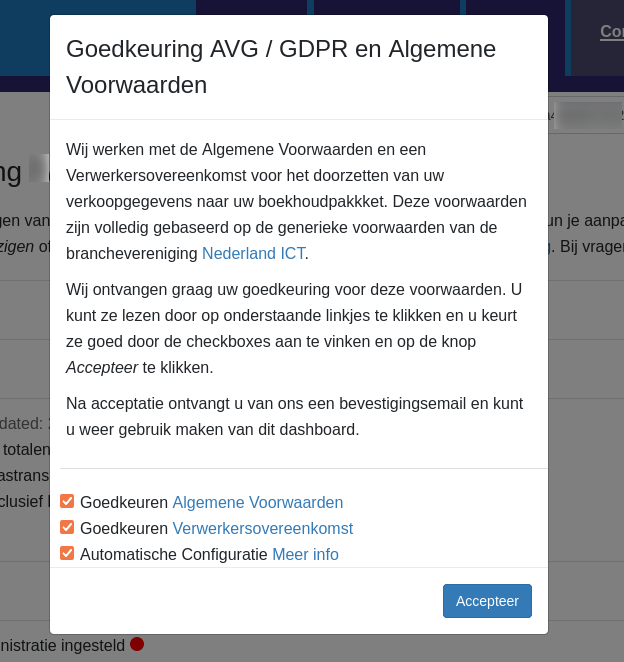
De authenticatie wordt door Orderchamp gedaan. Je kunt bij hen een status opvragen.
Connectie Jortt
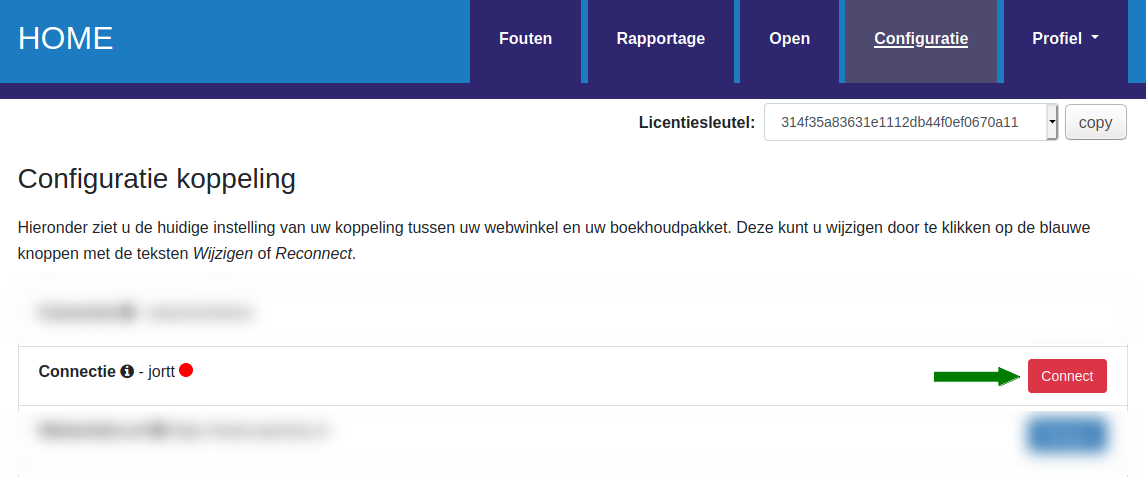
De authenticatie met Jortt loopt via OAuth. Zorg dat je bent uitgelogd bij Jortt voordat je de connectie start. Je klikt nu op de rode Connect knop. Er verschijnt automatisch een inlogscherm voor je Jortt account. Als je inlogt krijg je een scherm waarin gevraagd wordt of je de connectie toestaat. Als je dit bevestigt dan wordt de connectie met Jortt gelegd.
Wil je op een later moment de connectie opnieuw wil leggen dan kan dat door op de Connect knop te klikken.
Aan een factuur kun je ene handelsnaam meegeven. Op basis van deze handelsnaam hangt Jortt het juiste sjabloon aan de factuur.
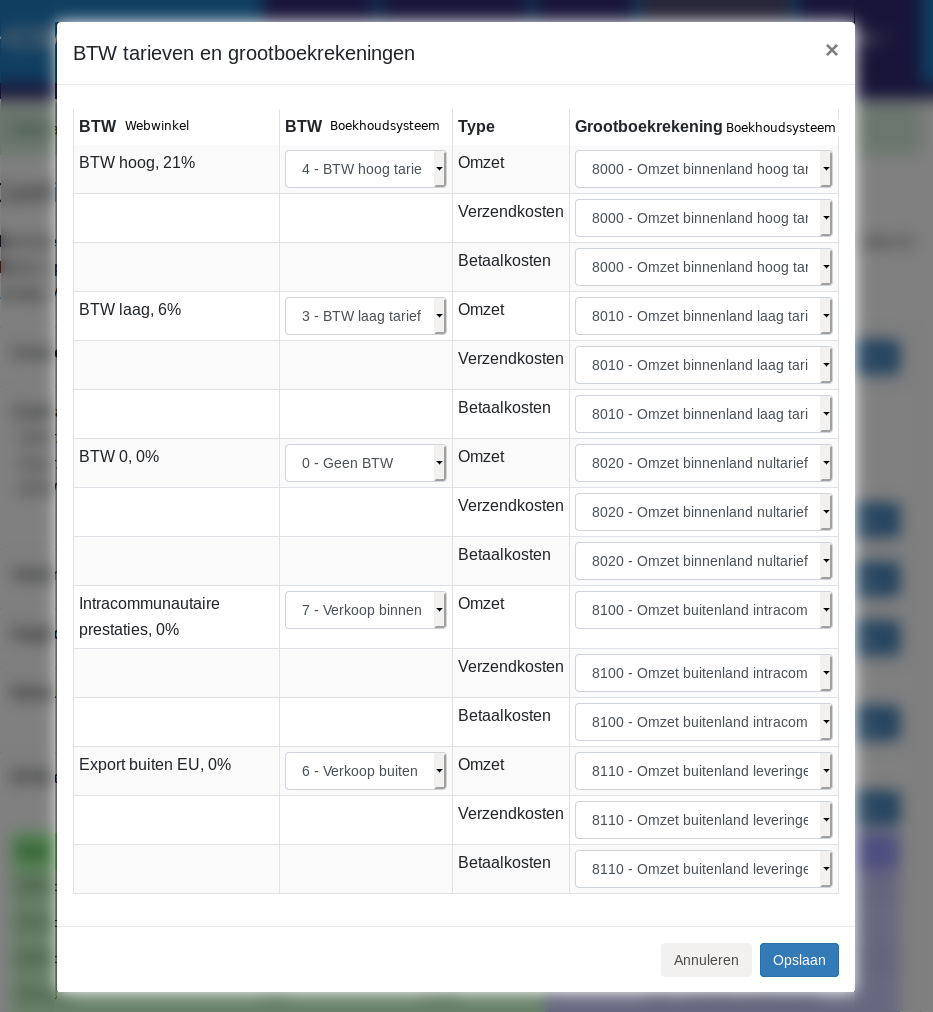
Bij het inrichten van de BTW tarieven en de grootboekrekeningen wordt een link gelegd tussen de BTW tarieven in de applicatie en de BTW codes en omzetrekeningen in Jortt. Aanpassen kan altijd door op de blauwe 'Wijzigen' knop te klikken, en via de drop-down boxjes een keuze te maken. NB: in onderstaande afbeelding worden grootboeknummers getoond. Dit is enkel ter illustratie. Bij Jortt koppelingen toont hier een naam.
De BTW tarieven uit de Orderchamp applicatie opgehaald en in het overzicht getoond. Intracommunautaire (ICP) en internationale leveringen
De optie Intracommunautaire prestaties / ICP is voor zakelijke leveringen binnen de EU. Deze verkopen brengen 0% BTW in rekening. Een BTW nummer van de kant is verplicht. De optie Internationaal gaat over leveringen buiten de EU. De koppeling verwacht voor deze verkopen 0% BTW, anders kunnen de verkopen niet doorgezet worden. Voor zowel ICP als internationale leveringen kunnen aparte BTW codes en grootboekrekeningen ingesteld worden.
Zijn de BTW instellingen gedaan en opgeslagen dan zul je altijd de ingestelde BTW tarieven zien. Wil je opnieuw beginnen dan kun je de grijze knop 'BTW instellingen verwijderen' gebruiken. Dan worden je huidige instellingen verwijderd en kun je opnieuw beginnen.
5.Day-to-day: Vanuit Orderchamp
Understanding what data moves, when it moves, and how it is mapped will help you verify that the integration is working correctly and troubleshoot any discrepancies.
Data Flow Overview
The integration operates as a push-and-retrieve pipeline in three stages:
|
1. Orderchamp Invoice created |
→ |
2. Wisteria / WWF Retrieves, validates & routes |
→ |
3. Accounting System Transaction created (Concept) |
Processing Schedule
-
New invoices are retrieved from Orderchamp at least once every hour.
-
All transactions are initially created with “Concept” (draft) status in your accounting system, allowing you to review before finalizing.
What Data Is Pushed from Orderchamp
The following data is extracted from each Orderchamp invoice and pushed to Wisteria/Webwinkelfacturen for processing:
|
Data Field |
Description / Notes |
|
Invoice ID / order number |
Orderchamp’s unique reference, carried over to the accounting transaction |
|
Invoice date |
The date the invoice was issued in Orderchamp |
|
Customer (retailer) details |
Company name, first and last name, VAT number, chamber of commerce number, shipping and billing addresses |
|
Line items |
Product name, item identifier, quantity, and unit price per line, totals (incl. tax, excl. tax, and tax percentage) |
|
VAT / tax per line |
Tax rate applied per item |
|
Invoice total |
Including and excluding VAT |
|
Payment status |
Marked as “paid” after invoice reaches “Sent” status. |
|
Currency |
EUR by default |
Important: we treat the invoice's "receiver" as the billing customer and the "sender" as the delivery address.
Pre-Submission Validation
Before any transaction is created in your accounting system, Wisteria performs the following checks:
-
Invoice totals match the sum of all line items.
-
All VAT/tax codes exist in the target accounting system.
-
No duplicate invoice is submitted (each Orderchamp invoice is processed only once).
Important: The integration is financial only. It does not update customer records in Orderchamp based on changes in your accounting system, manage inventory/stock, or handle packing slips or logistics data.
Monitoring Your Integration
Once active, you can monitor the integration through the Webwinkelfacturen personal dashboard, which provides these tabs:
|
Dashboard Tab |
What It Shows |
|
Reporting |
All successfully processed invoices with their accounting references |
|
Errors |
Invoices that failed validation or processing, with resolution options |
|
Open |
Invoices that have been retrieved but not yet sent to the accounting system |
|
Config |
Your integration settings, including journal codes, VAT mapping, and GL accounts |
6.Day-to-day: Naar Jortt
De bestellingen uit Orderchamp worden in Jortt geïmporteerd als facturen.
De Jortt factuur heeft twee soorten status-indicatoren.
- Betaalstatus: Dit loopt via het veld payment_method. Dit veld kan de waarden hebben already_paid (als de verkoop betaald is), pay_later (anders) of direct_debet. Je kunt dit aanvragen via webcare@webwinkelfacturen.nl ovv de licentiesleutel. Wij zullen dit dan aanpassen in jullie contract-instellingen. Je kunt altijd de status already_paid doorzetten of juist altijd de status pay_later. Het is zelfs mogelijk om voor Jortt plus gebruikers die een Mollie integratie hebben de betaalstatus op direct_debit te zetten.
- Verzendstatus: Dit loopt via het veld send_method. De default-waarde is self. De factuur wordt dan niet naar de klant verstuurd en krijgt status open. We kunnen de factuur ook als concept doorzetten. In dat geval voegen we een contractinstelling blocksend toe. Met die extra instelling wordt het veld send_method niet meegegeven in de Jortt factuur. Het is ook mogelijk om de waarde van send_method op email te zetten. De Jortt factuur zal dan altijd via de email naar de klant verstuurd worden.
1. Bij doorzetten individuele bestellingen
Bij het doorzetten van klantinformatie wordt eerst gecontroleerd of de klant al eens eerder is doorgezet. Zo ja, dan wordt deze Jortt debiteur gebruikt als debiteur van de Jortt transactie. Is de klant nog niet bekend, dan wordt deze toegevoegd aan Jortt. Matching gebeurt op basis van e-mailadres.
Let op: De koppeling maakt alleen debiteuren aan. De koppeling wijzigt geen debiteuren.
2. Bij doorzetten dagfactuur
Voor het aanmaken van de Jortt factuur is een Jortt debiteur nodig. Neem contact op met webcare@webwinkelfacturen.nl om het emailadres van de factuur door te geven. Wij zorgen dan dat deze wordt ingesteld.
De koppeling maakt de factuur aan in Jortt. De factuur zal niet automatisch verstuurd worden vanuit Jortt. We kunnen dit aanpassen, zodat de factuur wel automatisch wordt verstuurd. Neem contact met ons op via webcare@webwinkelfacturen.nl als jullie hiervan gebruik willen maken.
Uitwerking veldniveau Jortt

| Naam | Voorbeeld | Opmerking |
| customer_id | f7fb9873-89gv-3vhd-7hg7-89f0e877c78k | Customer-id uit Jortt. |
| invoice_date | 2023-02-27 | |
| net_amounts | 1 | |
| send_method | self (handmatig) | Kan op verzoek op email worden gezet of leeg worden gelaten. Als de sendmethod leeg is krijgt de factuur status concept in Jortt. |
| reference | 2020 | |
| payment_method | already_paid |
pay_later of already_paid, al naar gelang de betaalstatus in de webwinkel. Dit kan op verzoek op alwayspaid worden gezet of op de Mollie betaallink. |
| tradename_id | 5h064j87-2k56-7689-g9n7-8gh4skn90284 | Factuursjabloon |
| line_items | ||
| description | Premium Customerservice | Omschrijving |
| units | 1 | aantal |
| amount_per_unit | 89 | Eenheidsprijs |
| value | 89 | |
| currency | EUR | Valuta |
| vat | 0 | BTW |
| ledger_account_id | 9fd87hy0-8h5n-5g5v-3k72-0939h98k67k2 | Categorie - zoals ingesteld op het dashboard. |
| Naam | Voorbeeld | Opmerking |
| is_private | false | Standaard false, als customer_name ontbreekt dan true. |
| customer_name | [voornaam][achternaam] | Als [voornaam][achternaam] niet is meegegeven, dan wordt er NN ingevuld. |
| Straat | [adres] | |
| postcode | [zipcode] | |
| stad | [city] | |
| Landcode | [Isocountry] | |
| first_name | [voornaam] | |
| last_name | [achternaam] | |
| [telefoonnummer] | [telnr] | |
| [email] | ||
| Btwnummer | [btwnr] | Wordt meegegeven als het veldt niet leeg is. |
7.Support
Lees meer Support .... Lees minder Support ....
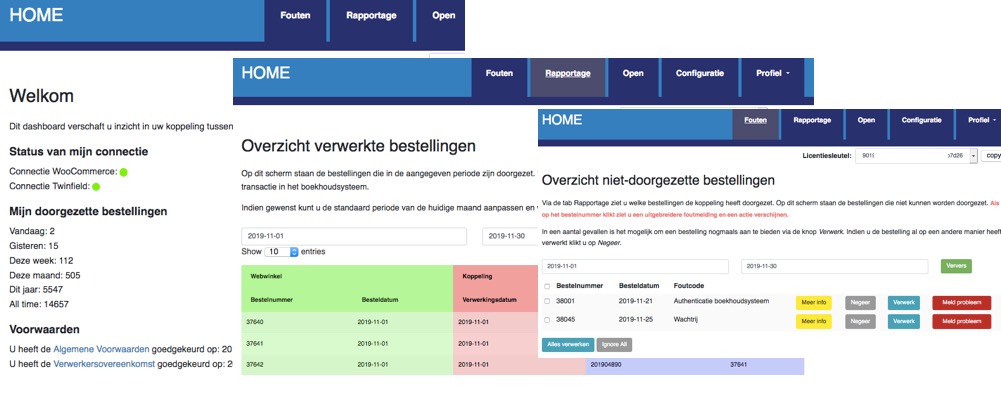
Uitleg tabs dashboard
Op het Dashboard >> Rapportage zie je welke bestellingen uit je Orderchamp applicatie, per wanneer, zijn doorgezet naar Jortt.Wat als bestellingen missen in Jortt
Als bestellingen ontbreken in Jortt adviseren we je de volgende stappen te doorlopen:- Log in op het dashboard: https://uwkoppeling.webwinkelfacturen.nl. De gebruikersnaam en het wachtwoord staan in de registratie email.
- Ga naar tab Fouten en kijk of de bestelling daar staat. Het kan zijn dat je de zoekperiode moet aanpassen als de
bestelling van een eerdere maand is. Als je de bestelling in dit overzicht vindt:
- Bekijk de foutcode en controleer of je die zelf op kunt lossen.
- Zo ja los het probleem op en klik op de blauwe knop Verwerk om de bestelling opnieuw aan te bieden.
- Zo nee gebruik de rode knop Meld probleem om een ticket bij ons aan te maken.
- Let op bij meerdere fouten hoe je maar 1 of 2 keer een ticket aan te maken. Wij zien vanzelf de andere problemen.
- Ga naar tab Rapportage en kijk of de bestelling daar staat. Zo ja dan staat daar vaak een identifier van Jortt bij (in het paarse deel van het overzicht) waarmee je de bestelling kunt zoeken.
- Ga naar tab Open en kijk of de bestelling daar staat.
- Mocht je er niet uitkomen, dan kun je altijd via de groene Vraag het ons knop een ticket bij ons aanmaken.